

엑셀 비밀번호 삭제방법
대부분의 업무를 엑셀로 처리하는 직장인에게 문서의 보안은 상당히 중요한 절차입니다. 물론 엑셀에서 제공하는 시트보호에 대한 보안은 단순한 용도라 크게 의지하진 않아야 할 것 같습니다.
여타 온라인계정의 비밀번호처럼 잊어버렸을 경우 재설정이 가능한 부분이 아니라, 개인적인 생각으로는 그저 문서에 대해 한 번 더 신중하게 생각하는 정도가 될 것 같기도 합니다. 물론, 비밀번호를 전혀 모르는 이의 접근에 대한 생각을 잠재워주는 정도로도 보여지구요.
따라서, 정말 중요한 문서라면 당연히 시트보호 비밀번호를 설정해두고 파일의 공유나 복사, 이동 등에 철저히 신경쓰는 것이 좋을 것 같습니다. 네트워크를 통한 전달보다는 USB등의 매체를 사용하는 것도 도움이 되겠죠.
어쨌든, 기밀문서 등이 아니고 단순히 시트의 보호 그 자체로만 비밀번호를 설정했던 경우, 담당자의 변경 등으로 인해 비밀번호가 도저히 생각나지 않는다면 간단한 방법으로 엑셀 비밀번호 삭제할 수 있는데요. 해당파일의 모든 시트나 수식, 매크로 등은 그대로 둔 상태로 시트보호 비밀번호만 삭제하는 방법이니, 곤란하신 상황에 처했다면 응용해 볼 수도 있을 것 같습니다.
엑셀파일 비밀번호 삭제 준비
시트보호 비밀번호
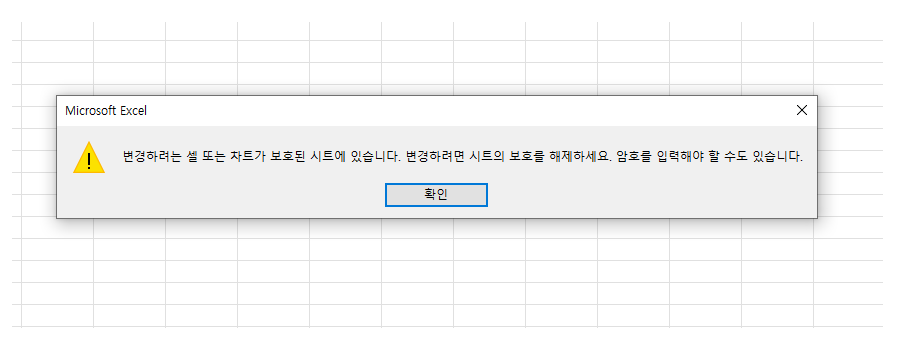
오히려 극비문서라면 이런 엑셀 자체의 보안기능을 사용하진 않을 것 같습니다. 그저 엑셀시트에 적용된 수식이나 서식 등을 보호하는 것에 지나지 않지만, 암호를 모르는 상태에서 해제애햐 한다는 팝업창은 달갑지 않습니다.
기존 파일 복사
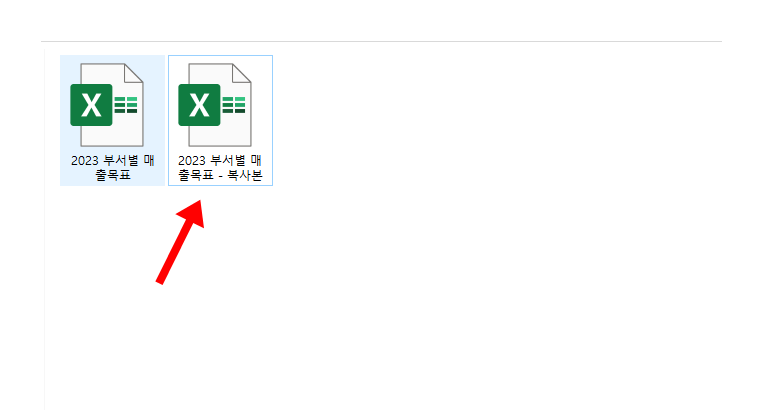
기존 파일을 복사해서 복사본을 만들어 둡니다.
확장자 변경
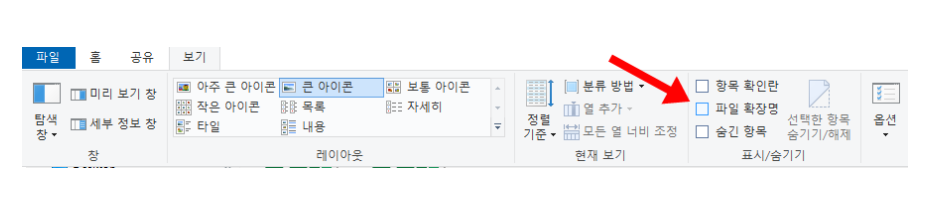
이후 기본적인 엑셀파일의 확장자인 *.xlsx를 압축파일로 변경해 줘야 하는데요. 윈도우의 탐색기 설정에 따라 확장자가 보이지 않을 수도 있습니다.
이런 경우 탐색기의 보기 탭에서 파일 확장명을 체크하면 숨겨진 확장자가 보여집니다.

이 상태에서 복사본의 확장자를 *.zip과 같이 압축파일로 변경해 주는데요.
어떤 파일이든 원래 성격과 다른 확장자로 변경하면 경고팝업이 나타납니다. 예를 눌러 다음 단계로 넘어가면 될 것 같습니다.
엑셀파일 비밀번호 삭제
압축파일 해제

이 과정은 같은 맥락이지만 두 경우로 진행할 수 있는데요.
복사한 엑셀파일을 강제로(?) 압축파일을 만들었으나 윈도우 탐색기에서 압축파일 구조를 충분히 확인하고, 또 편집 후 재압축 역시 가능합니다.
다만, 일부 케이스에서 오류가 발생할 수도 있으니 아예 강제로 만든 압축파일의 압축을 해제하고 진행하는 것이 좋을 것 같습니다.
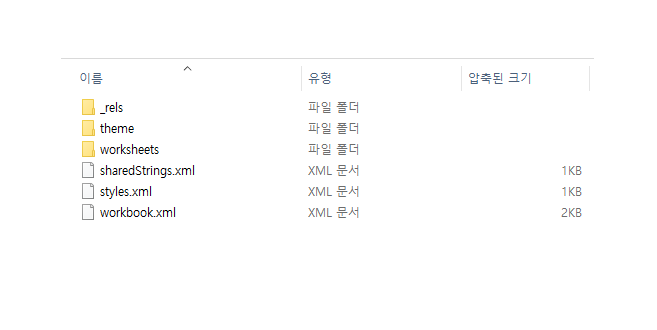
압축파일 내부든, 풀어놓은 폴더들이든 어쨌든 복사한 파일의 구조에서 폴더 xl→worksheets 순으로 이동합니다.
xml파일 수정
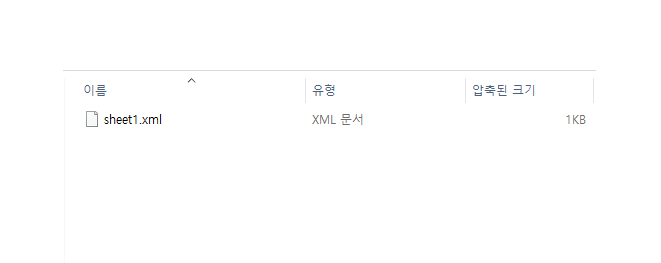
worksheets폴더에 sheet1.xml 파일을 확인할 수 있는데요. 이 파일을 선택 후 마우스 오른쪽 버튼을 눌러 연결 프로그램을 메모장이나 워드패드로 선택해 실행합니다.

메모장 등으로 불러온 xml파일의 내부에는 엑셀파일에 저장된 내용이 입력돼 있는데요.
샘플로 만든 암호가 설정된 엑셀파일은 길이가 짧아 sheetProtection 부분이 바로 눈에 띕니다.
눈치채셨겠지만, 시트보호를 위한 암호가 설정된 부분으로 이 코드가 입력된 부분을 삭제 후 저장한 뒤 압축파일을 다시 엑셀파일로 수정하게 되는데요.
<sheetProtection ~~~ > ← 까지 삭제하면 될 것 같습니다.
원상복구

압축을 풀지 않은 채로 진행했다면 변경한 xml파일을 그대로 옮겨준 뒤 확장자를 xlsx로 변경하면 되고,
복사본 압축파일을 풀어놓고 작업했다면 worksheet폴더에 sheetProtection 부분을 삭제한 sheet1.xml파일을 옮긴 뒤 다시 압축해 확장자를 xlsx로 변경하면 엑셀파일 비밀번호 삭제 과정이 마무리 됩니다.
테스트

마치며
오늘은 엑셀파일의 시트보호 암호를 잊어버렸을 때, 파일의 비밀번호를 삭제하는 방법에 대해 남겨봤는데요. 근본적으로 엑셀파일 자체를 보호하는 수단의 비밀번호가 아니라 삭제방법 역시 대단하지는 않습니다.
개인적으로는 작성자가 설정한 시트의 서식 등의 보호를 위해 비밀번호를 사용한다기 보다, 별도의 공간에 주의를 당부하는 메시지를 남겨놓고 있는데요. 비밀번호의 망각이나 분실에 대한 부담이 크기 때문이기도 합니다. 아주 오래 전 해외 엑셀포럼에서 이 방법을 처음 봤을 땐 머리가 띵할 정도의 충격이었는데, 생각해보니 대단하지 않은 엑셀의 보안방법을 굳이 설정하지 않는 것도 하나의 방법이 될 것 같다는 생각입니다.
단, 어떤 상황이든 엑셀 암호로 인해 곤란한 상황이라면 직접 해 보는 것도 좋을 것 같습니다.
Comments are closed.